2.1 客户属性
客户属性的设置请参考《1.5 员工属性》的内容,只是少了“显示顺序”一项。
点击屏幕上方的菜单条“客户”,立即出现下属节点菜单“客户属性”,然后点击此菜单名称,系统进入【客户属性】界面,如图 1.5-1 所示。 点击“字符型”、“数值型”、“枚举型”、“日期型”、“时间型”、“图片型”、“显示顺序”等标签,系统会进入到如图 1.5-2、1.5-3、1.5-4 等的界面。
在“字符型”、“数值型”、“枚举型”、“日期型”、“时间型”、“图片型”的操作栏里点击“新增”图标,系统弹出新增员工的自定义属性的对话框,录入好自定义属性名称和数据长度后保存即可;
在“显示顺序”标签中,会列出已经定义好的所有“字符型”、“数值型”、“枚举型”、“日期型”、“时间型”、“图片型”的属性,在这里可以统一排序,排在最上面的属性在员工信息界面会靠上排列。
 【图 1.5-1】
 【图 1.5-2】
 【图 1.5-3】
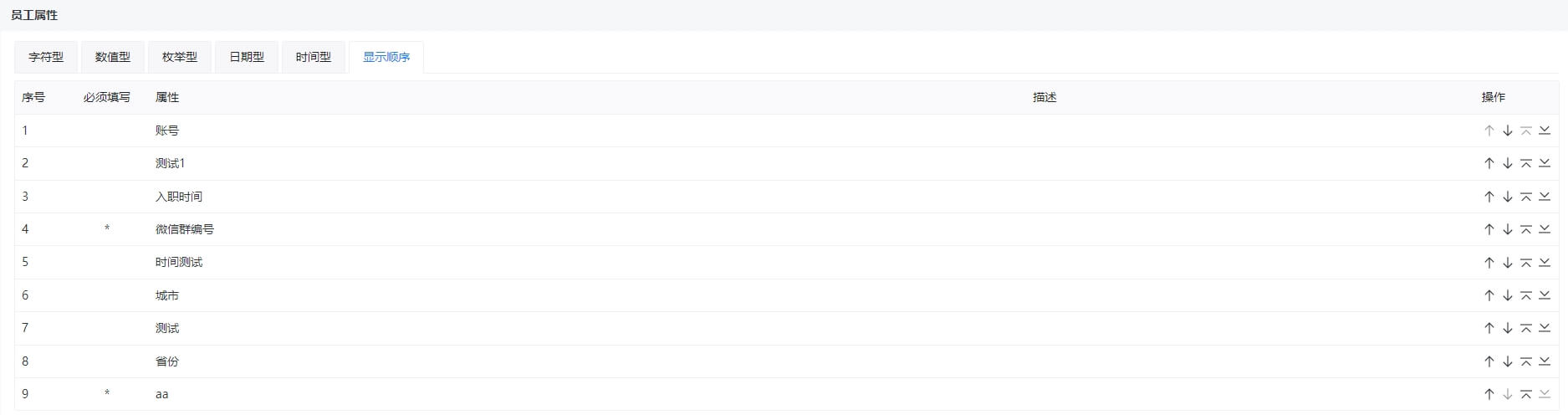 【图 1.5-4】
[!TIP] 员工、客户、伙伴、供应商、联系人、产品、任务、工作记录、市场活动、销售机会、报价单、报价单栏目、反馈、销售订单、销售订单栏目、采购订单、采购订单栏目、竞争对手、竞争订单、竞争订单栏目等自定义属性设置方法类似。用鼠标点击屏幕顶层的各个菜单,分别包含相关信息的属性定义的子菜单,打开各项目的属性定义,操作方法参照本节设定方法即可。
报价单栏目、销售订单栏目、采购订单栏目、竞争订单栏目等自定义属性的数值型可以做运算。