10.5.3 如何使用报价单模板
用鼠标点击屏幕顶层菜单“销售管理”,在子菜单中选择“报价单模板”,系统进入到【报价单模板】查询界面,如图10.5.3-1,输入查询条件,点 按钮会展开高级查询界面,点击查询,进入报价单模板列表界面;新增或修改报价单模板信息时,如图10.5.3-1所示。在界面的右上方,点击“新增”按钮,系统进入到【报价单模板信息】界面,如图10.5.3-2。单据明细内容必须填写,填写完内容项并保存。
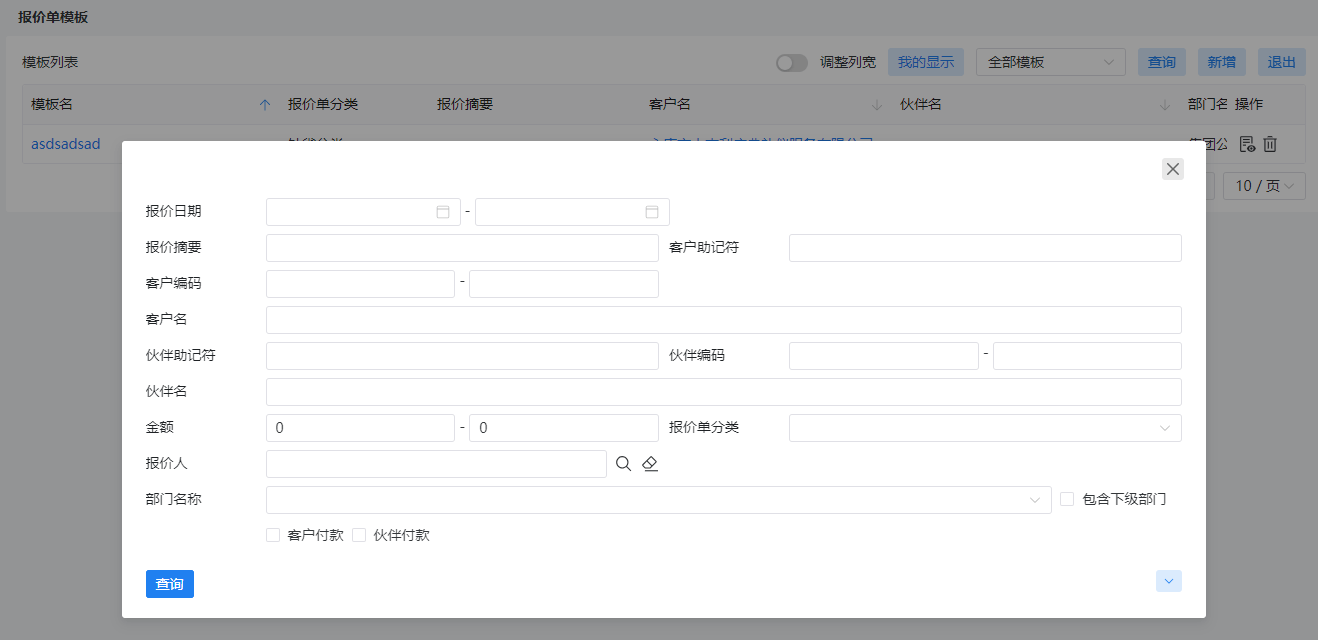 【图10.5.3-1】
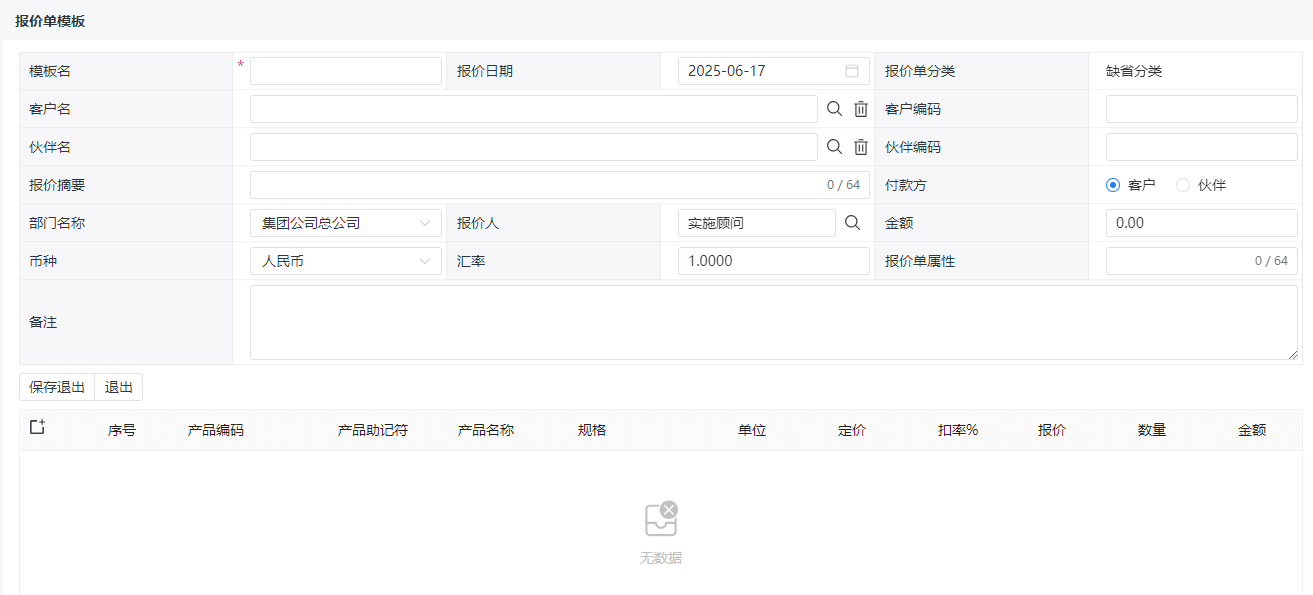 【图10.5.3-2】
修改报价单模板信息时,在如图10.5.3-3所示的界面中,直接点击列表中模板名或者在列表的“操作”栏点击相应行的 图标,系统进入到【报价单模板】界面如图10.5.3-4,点〖修改〗按钮系统进入报价单模板修改界面,修改完成后保存退出。
 【图10.5.3-3】
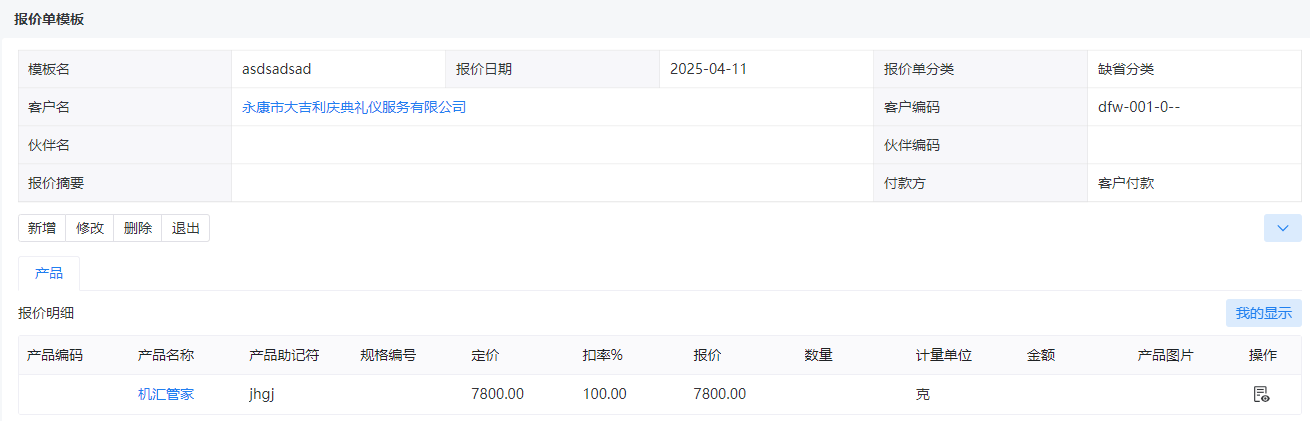 【图10.5.3-4】
删除报价单模板信息时,在如图10.5.3-3的列表界面中点击 图标;或者在如图10.5.3-4的界面中,点击〖删除〗按钮即可。
报价单模板转成报价单时,在如图10.5.3-4报价单模板信息界面点〖生成报价单〗按钮,系统进入报价单界面,并自动将模板的数据带入订单中。